
Impresión de fotos desde un ordenador
En esta sección se describe cómo imprimir fotografías con My Image Garden.
En esta sección, cuando se utiliza el sistema operativo Windows 8.1 (en adelante, Windows 8.1), se muestran ventanas.
-
Abra la cubierta delantera.
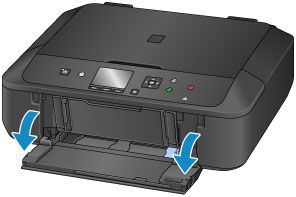
-
Tire del cassette hasta que se detenga.
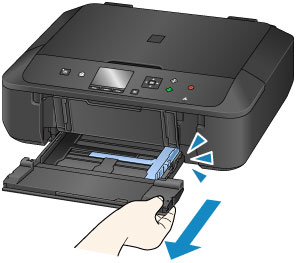
-
Deslice las guías del papel (A) hacia los extremos.
-
Cargue papel verticalmente CON LA CARA A IMPRIMIR HACIA ABAJO.
Empuje la pila de papel hasta el fondo del cassette.
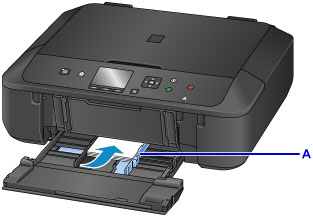
-
Alinee las guías del papel con el ancho del papel.
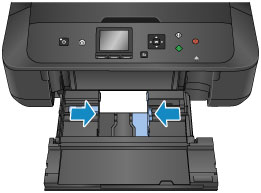
-
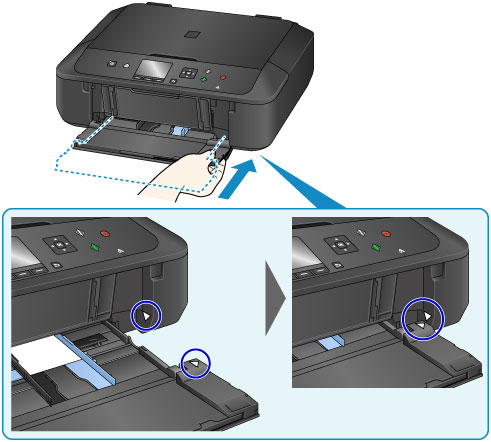
Arrastre el cassette hacia atrás hasta que la flecha (
 ) esté alineada con la flecha (
 ).
).Después de empujar el cassette hacia atrás, se muestra la pantalla de registro de información del papel en la LCD.
-
Seleccione el tamaño y el tipo de papel cargado en el cassette en Tm. pág. (Page size) y Tipo (Type), y pulse después el botón OK.
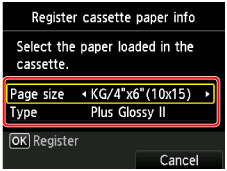
Si aparece in mensaje en la pantalla, siga las indicaciones del mensaje para completar el registro.
-
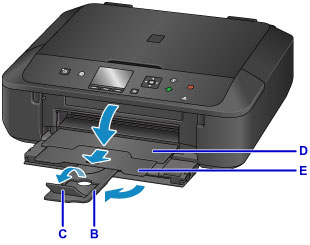
Despliegue el soporte del papel (B).
-
Abra la extensión de la bandeja de salida (C).
-
Abra suavemente la bandeja de salida del papel (D).
-
Despliegue el soporte de la salida del papel (E).
-
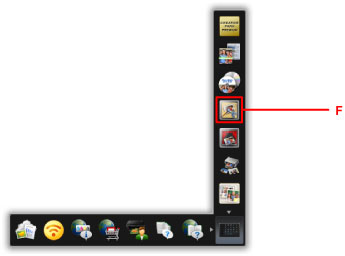
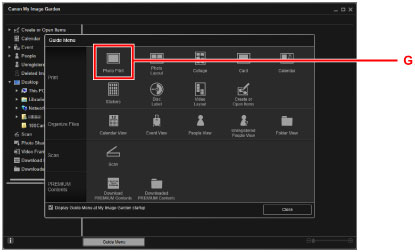
Haga clic en el icono de My Image Garden (F) de Quick Menu.
Se mostrará la pantalla Menú de guía (Guide Menu).
 Nota
Nota- El número y los tipos de icono que aparecen pueden variar según la región, la impresora o el escáner registrados y las aplicaciones instaladas.
-
Haga clic en el icono de Impresión fotográfica (Photo Print) (G).
-
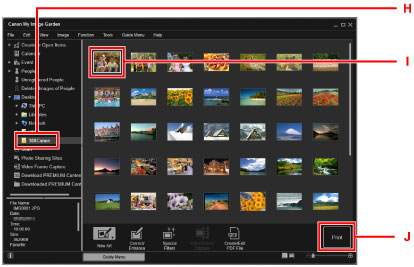
Haga clic en la carpeta (H) con las fotos que desee imprimir.
-
Haga clic en las fotos (I) que desee imprimir.
Para Windows:
Para seleccionar dos o más fotos a la vez, haga clic en fotos mientras mantiene pulsada la tecla Ctrl.
Para Mac OS:
Para seleccionar dos o más fotos a la vez, haga clic en fotos mientras mantiene pulsada la tecla de comando.
-
Haga clic en Imprimir (Print) (J).
-
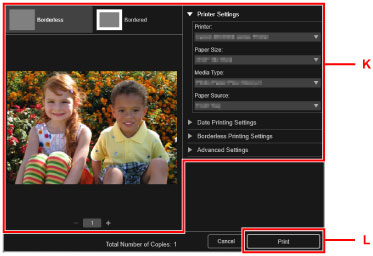
Especifique el número de copias, el nombre del equipo, el tipo de soporte, etc. (K).
-
Haga clic en Imprimir (Print) (L).
Para Mac OS:
Haga clic en Aceptar (OK) y, cuando aparezca el mensaje de confirmación, haga clic en Imprimir (Print).
Nota
-
My Image Garden le permite utilizar imágenes en su equipo, tales como fotos tomadas con una cámara digital, de distintas formas.
- Guía de My Image Garden (Windows)
- Guía de My Image Garden (Mac OS)
